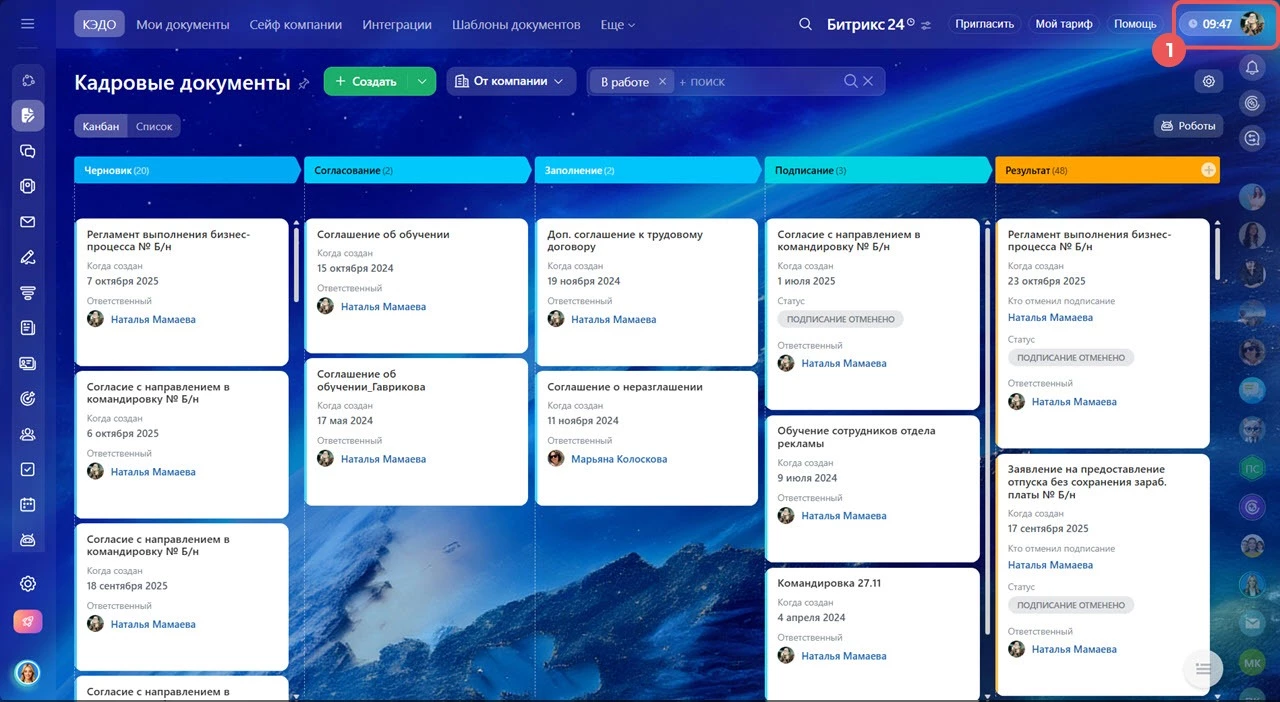
Шаг 1. Откройте Битрикс24 на компьютере. Нажмите на свою аватарку (фото) в правом верхнем углу экрана.
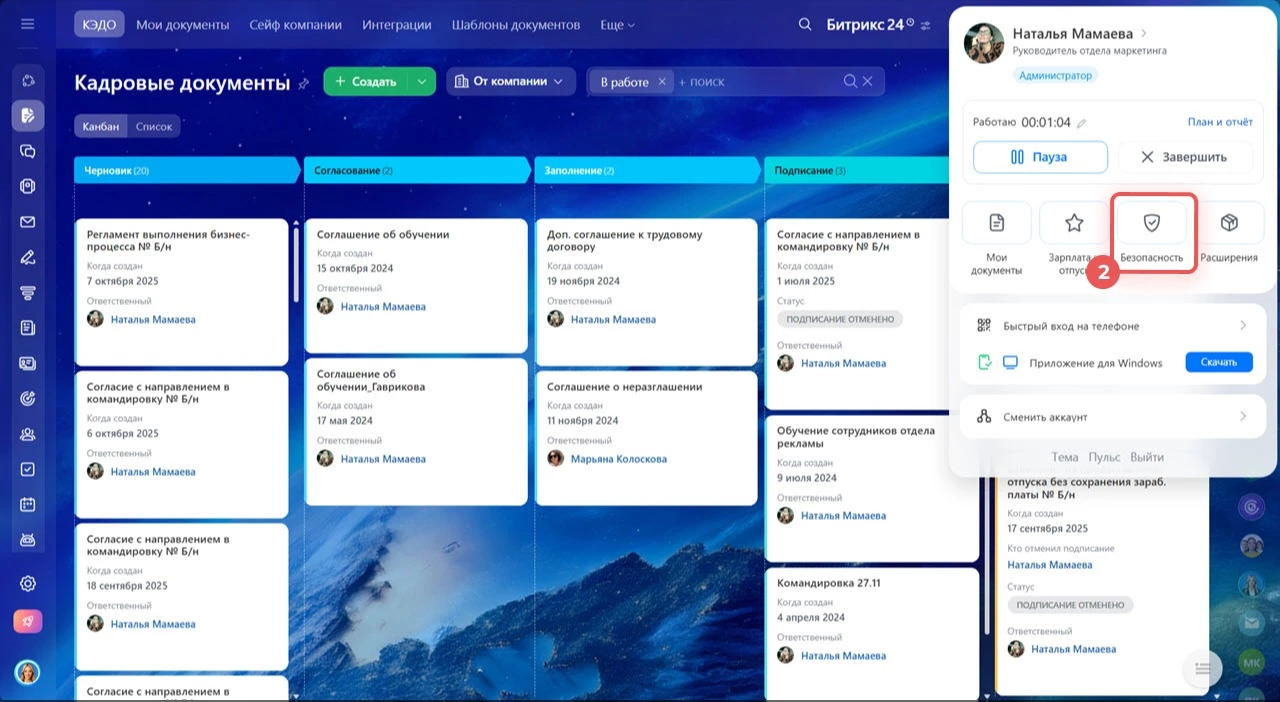
Шаг 2. В выпадающем меню выберите пункт «Безопасность».
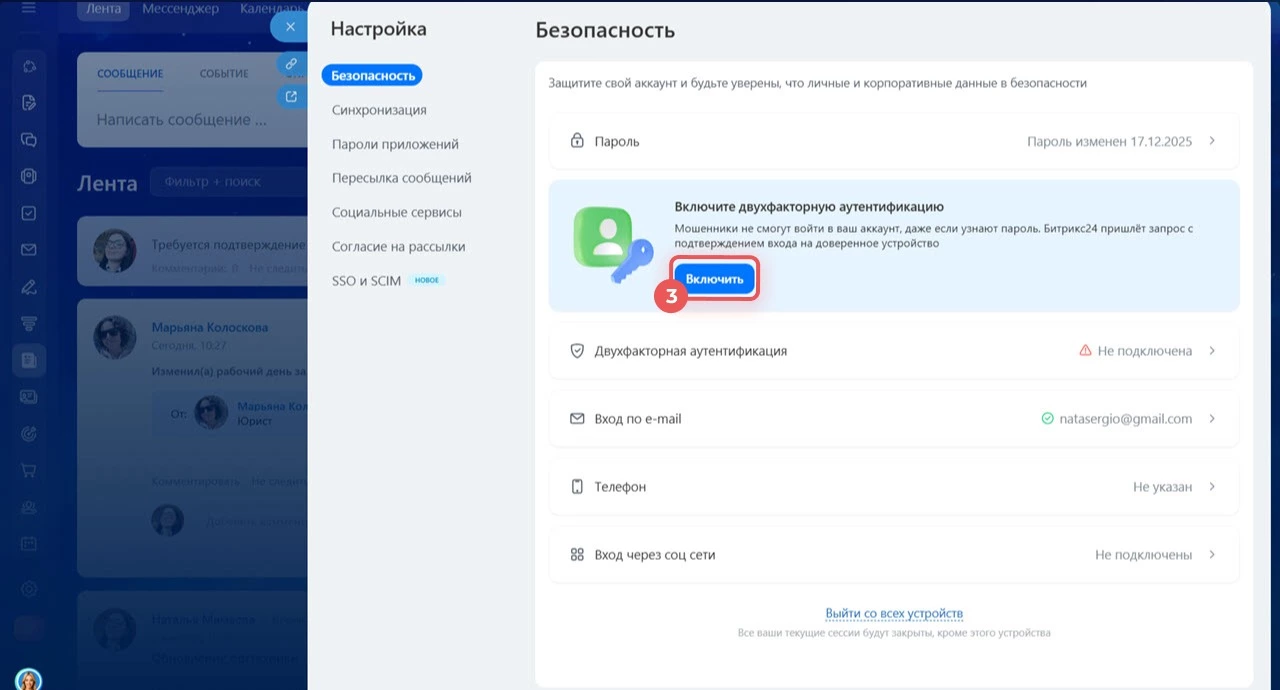
Шаг 3. В открывшемся окне нажмите кнопку «Включить» (напротив раздела «Двухфакторная аутентификация»).
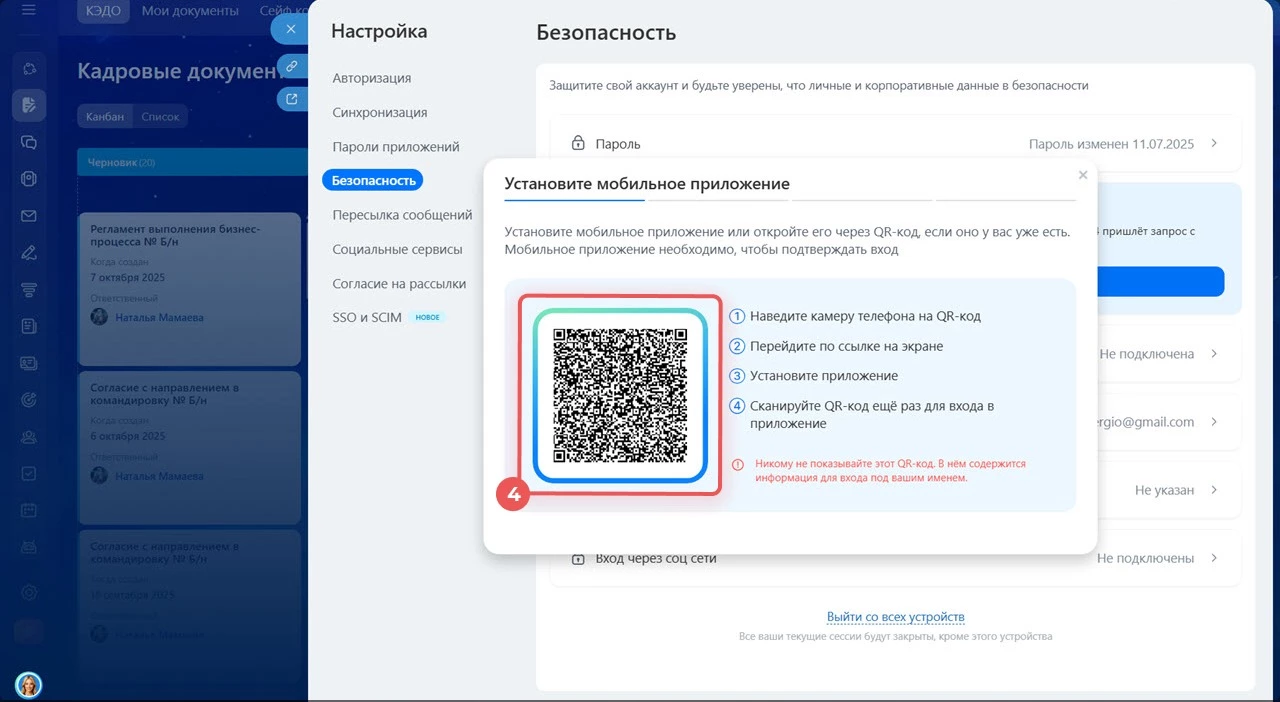
Шаг 4. На экране появится QR-код. Возьмите смартфон с установленным приложением Битрикс24:
- Наведите камеру смартфона на QR-код.
- Перейдите по ссылке, которая появится на экране смартфона.
- Если камера не считывает код, воспользуйтесь любым другим приложением для сканирования QR-кодов, чтобы перейти по ссылке.
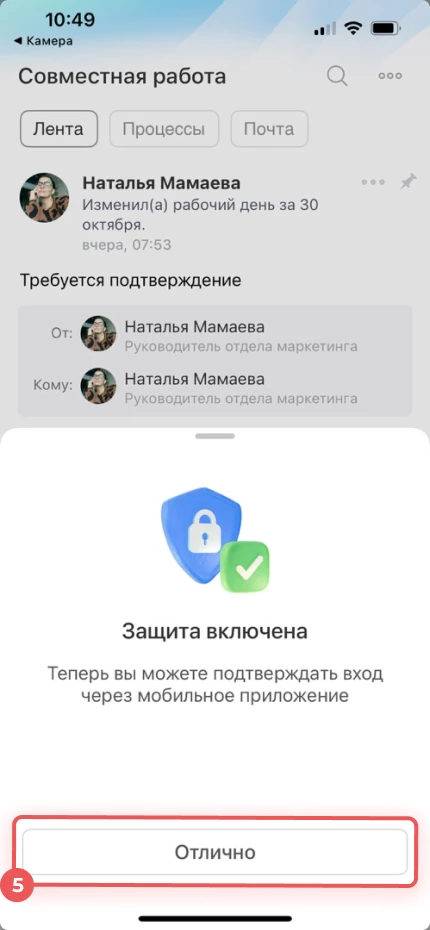
Шаг 5. В мобильном приложении нажмите кнопку «Отлично» (или «Подтвердить»). Защита на вашем устройстве активирована.
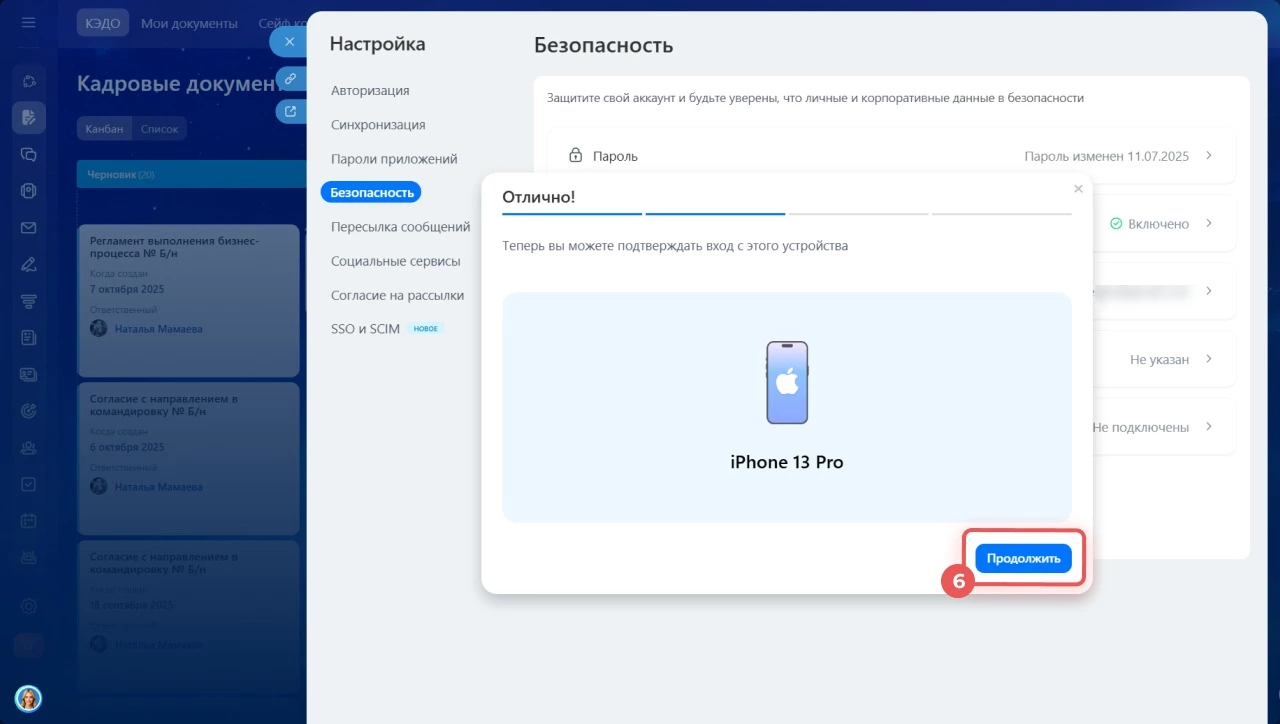
Шаг 6. Вернитесь к компьютеру. В веб-версии Битрикс24 нажмите кнопку «Продолжить».
Часть 2. Настройка способов восстановления доступа
Система попросит вас привязать резервные каналы для входа, если телефон с приложением окажется недоступен.
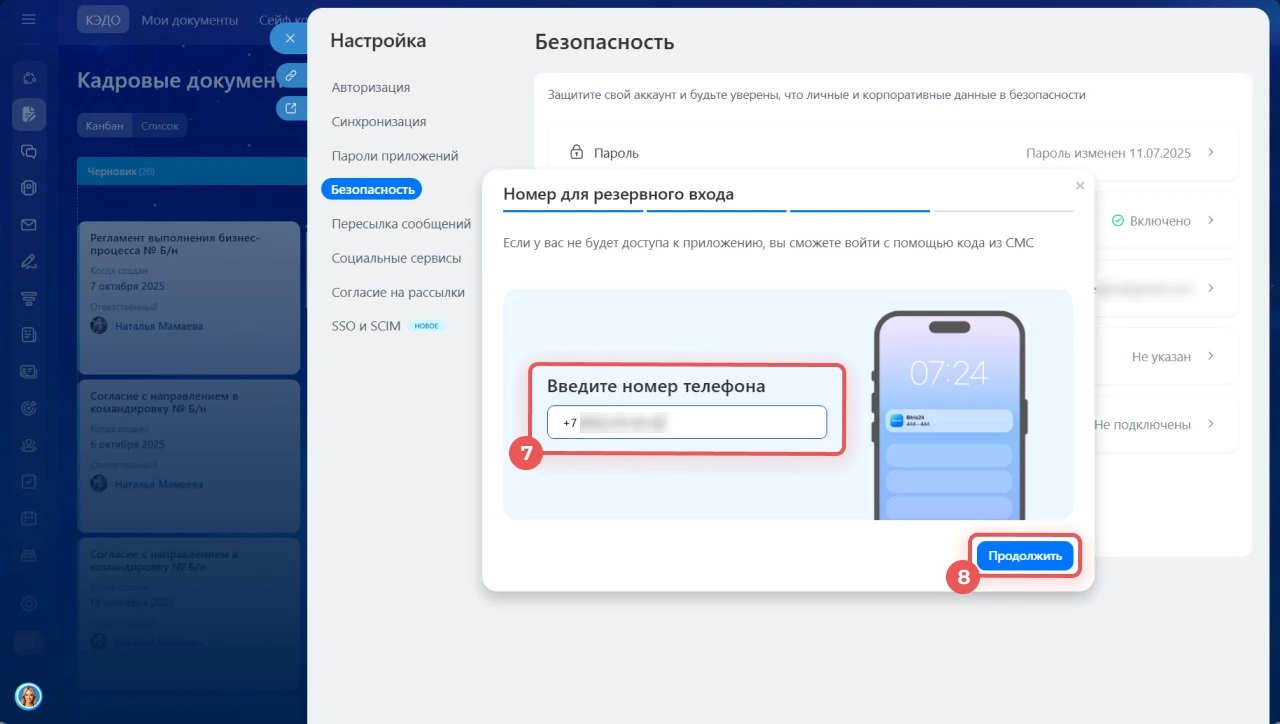
Шаг 7. Укажите номер телефона.
Введите свой мобильный номер, на который будут приходить СМС-коды для входа (если нет доступа к приложению).
Шаг 8. Нажмите «Продолжить».
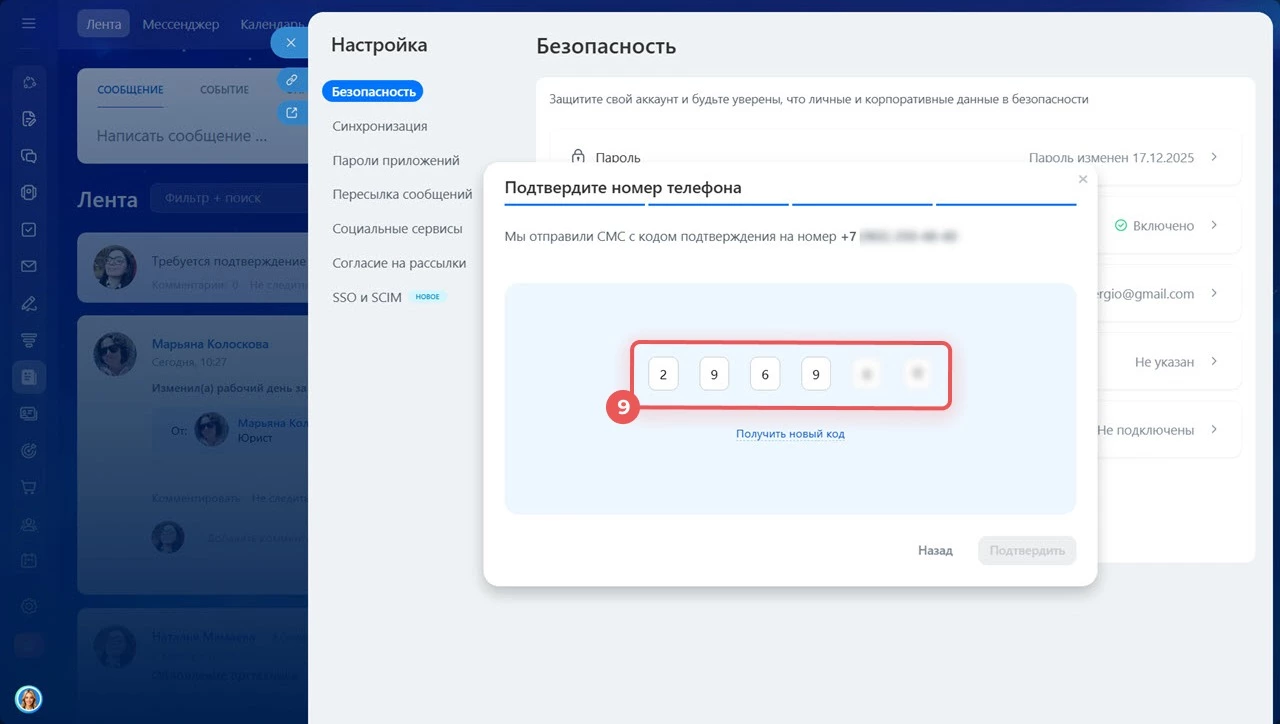
Шаг 9. Подтвердите номер.
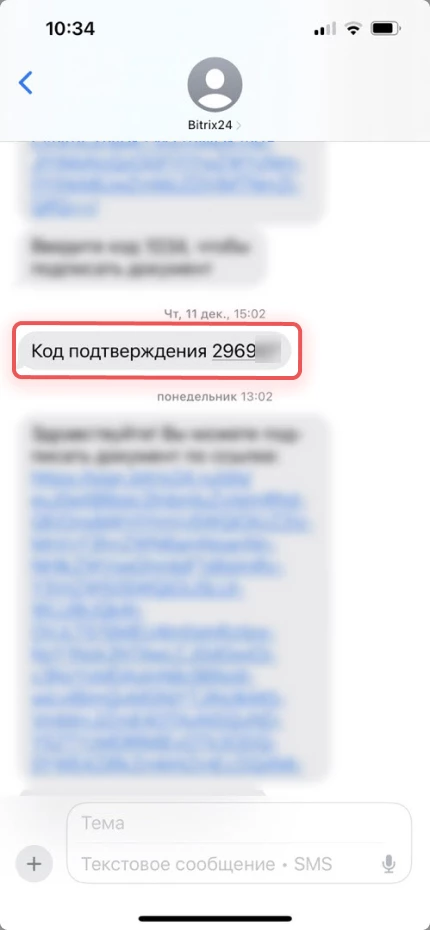
На указанный телефон придет СМС с кодом. Введите этот код в поле на сайте и нажмите кнопку подтверждения.
Введите код для подтверждения пароля.
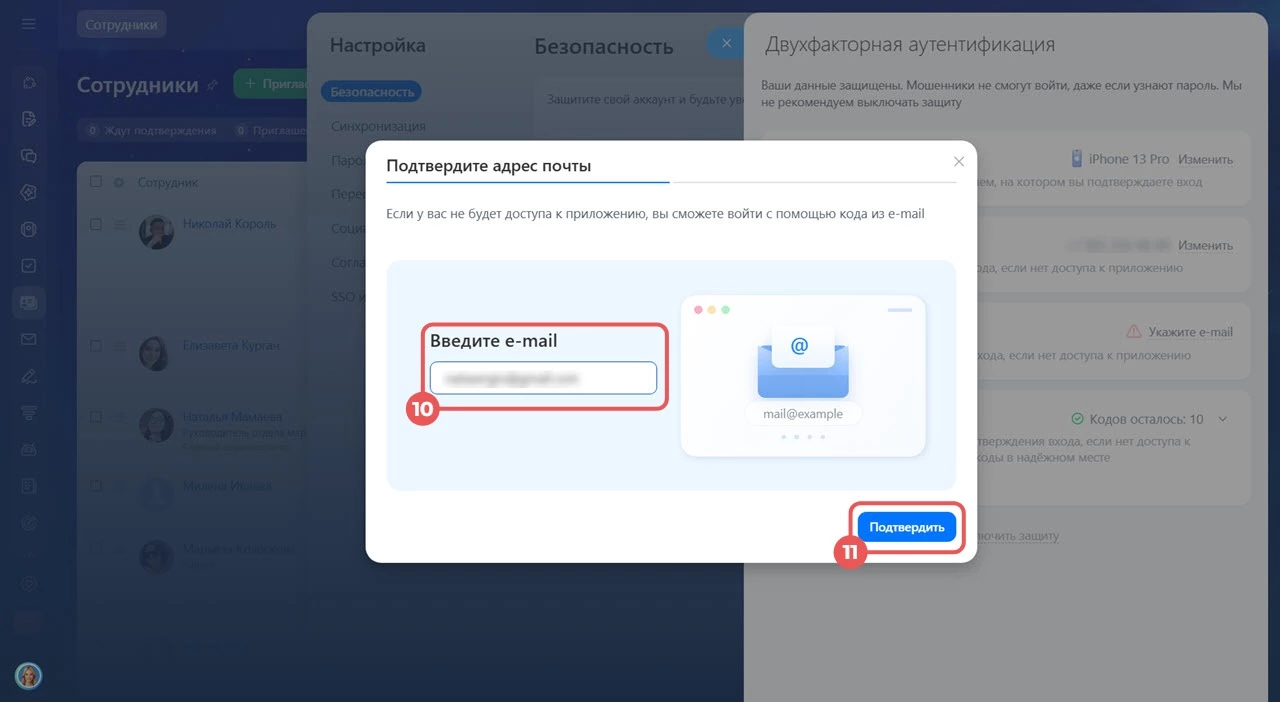
Шаг 10. Подтвердите адрес электронной почты.
Убедитесь, что в поле указана ваша актуальная почта (она пригодится, если приложение и СМС будут недоступны). Если почта неверная — нажмите «Изменить» и укажите правильную. Нажмите кнопку «Подтвердить».
Поздравляем! Настройка завершена.
Теперь ваши данные надежно защищены. При каждом входе в Битрикс24 нужно будет вводить логин, пароль и подтверждать вход в мобильном приложении (нажатием кнопки «Да, это я»).
Обязательно! Сохраните резервные коды от входа в Битрикс в удобное для вас место. Это может быть файл, который вы отправите себе на почту, например.
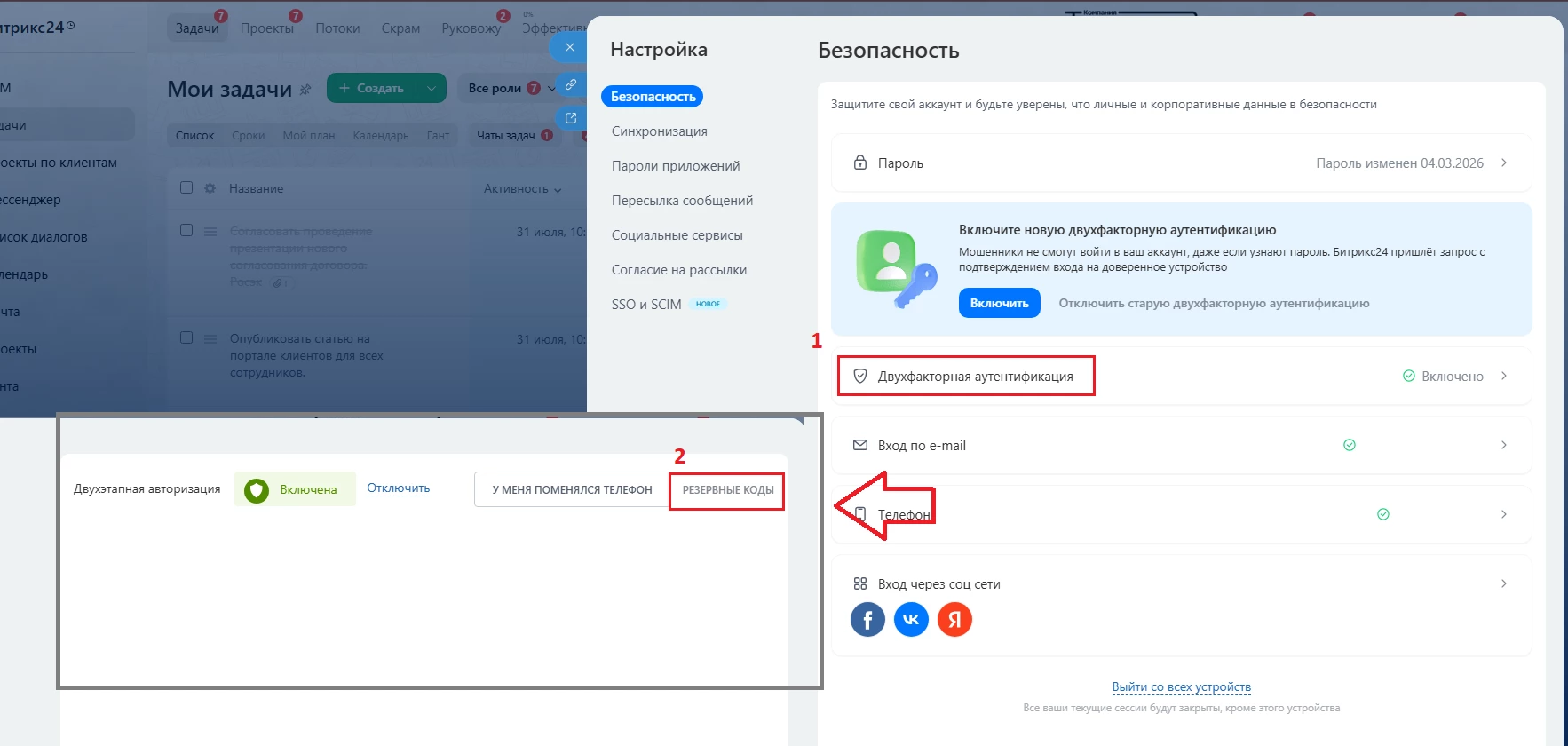
Дополнительная информация. Как найти резервные коды
1. Нажмите на свою аватарку (фото) в правом верхнем углу.
2. Выберите «Безопасность».
3. Найдите раздел «Двухфакторная аутентификация» и нажмите на него.
4. Разверните блок «Резервные коды» (нажмите на стрелку рядом с названием).
5. Снова сохраните их (распечатайте или скопируйте).